AhsayCBS
Microsoft Graph API Permissions
Starting October 1, 2026, the Exchange Web Services (EWS) will begin its phase-out and will be completely shutdown on April 1, 2027. This would mean that eventually Outlook Archive, Teams Group Mail and Public Folders will no longer be supported for back up and restore. During this period, v10.3.2 will not immediately stop backing up or restoring these data but will only do so once the EWS API service is shutdown.
To prepare for this, you need to transition to Microsoft Graph. To do this, configure the API Permissions for Ahsay or your custom application as well as the My Teams App.
-
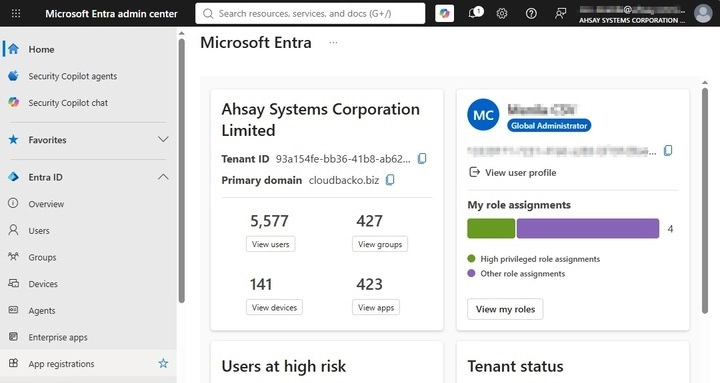
Sign in to the Microsoft Entra admin center.
-
Click on App registrations.
-
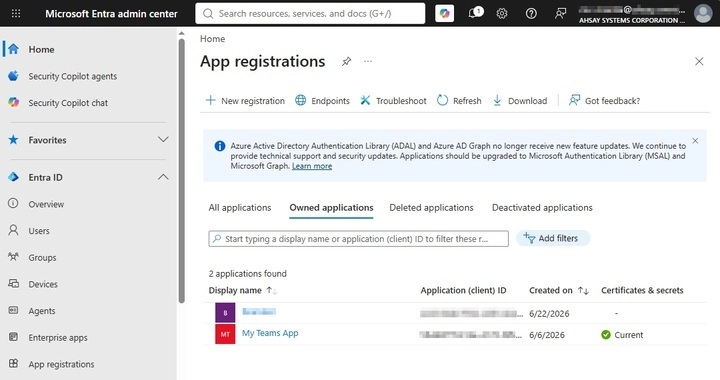
Click the Ahsay app or your custom app.
-
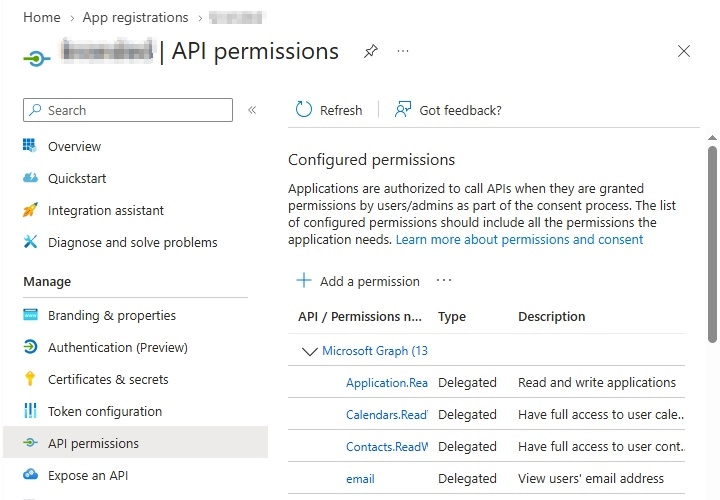
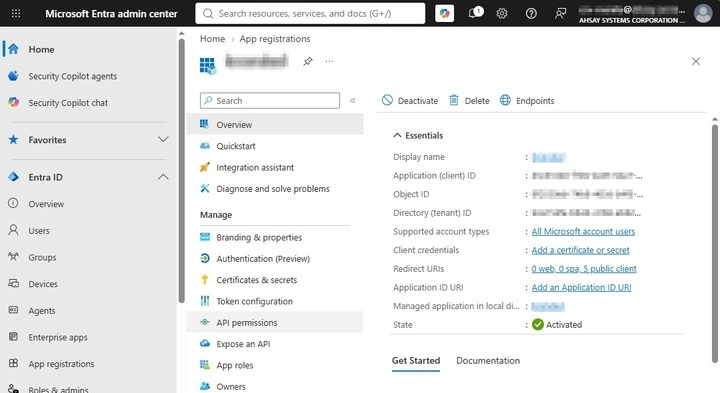
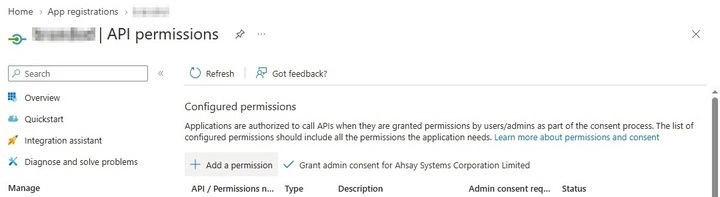
Click on API permissions.
-
Click Add a permission.
-
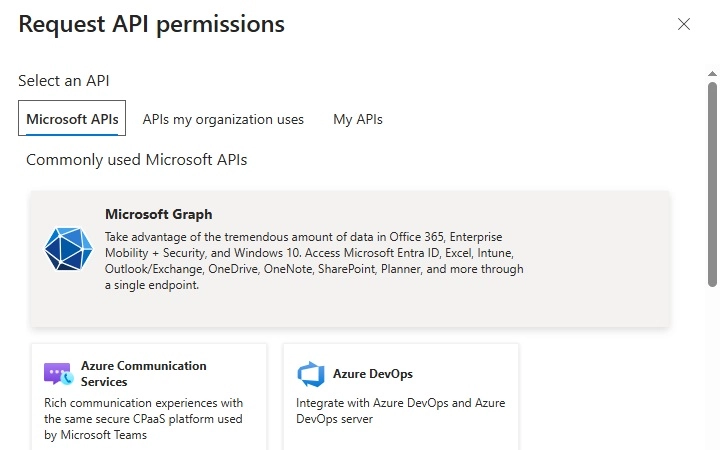
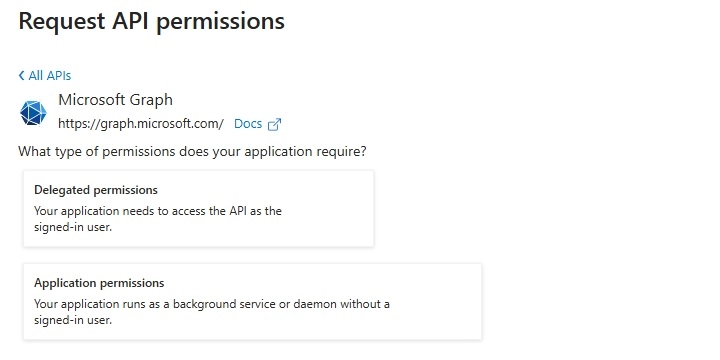
Click Microsoft Graph and add the following permissions.
-
Delegated permissions
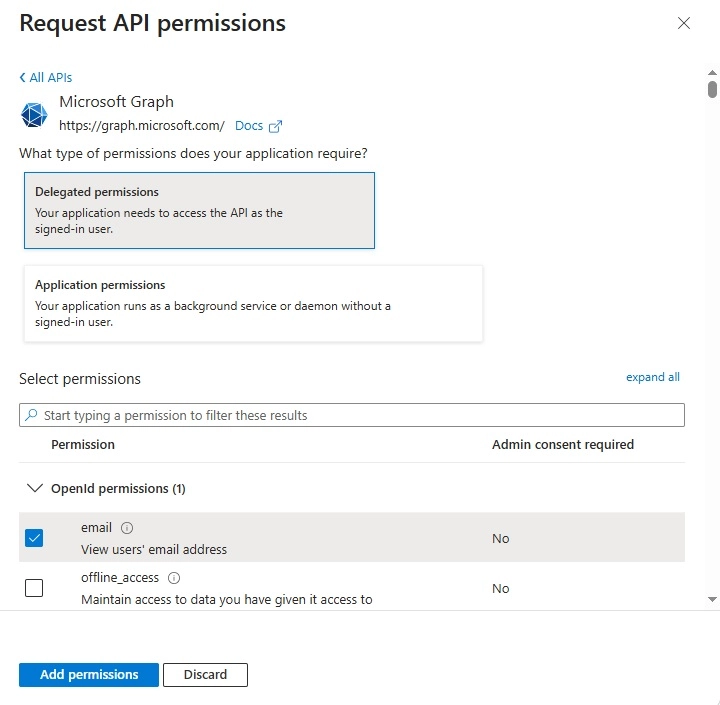
- Application.ReadWrite.All
- Calendars.ReadWrite
- Contacts.ReadWrite
- Files.ReadWrite.All
- Group.ReadWrite.All
- Mail.ReadWrite
- Notes.ReadWrite
- People.Read.All
- Place.Read.All
- profile
- Tasks.ReadWrite
- User.Read.All
-
Application permissions
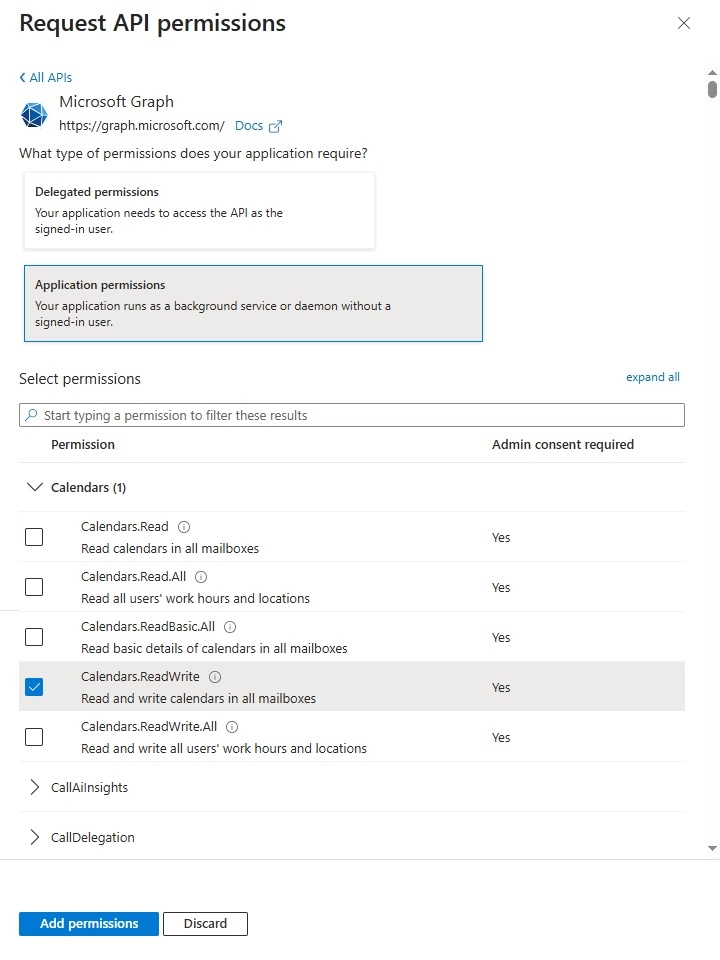
- Calendars.ReadWrite
- Contacts.ReadWrite
- MailboxSettings.ReadWrite
- Place.Read.All
- Tasks.ReadWrite.All
- User.Read.All
- User.ReadWrite.All
Click Add permissions once done.
-
-
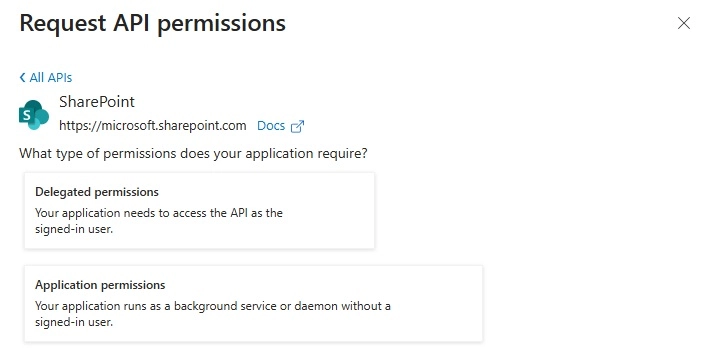
Click SharePoint and add the following permissions.
-
Delegated permissions
- AllSites.FullControl
-
Application permissions
- Sites.FullControl.All
- User.ReadWrite.All
Click Add permissions once done.
-
-
-
Do the same for My Teams App, follow steps 4 - 5. This time add the corresponding permissions.
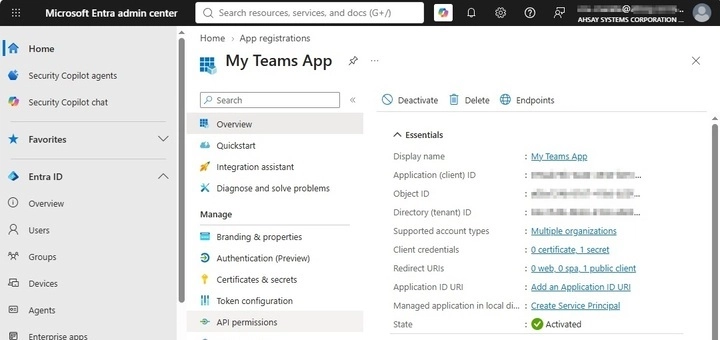
-
Click Microsoft APIs > Microsoft Graph > Application permissions then add the following permissions.
- Calendars.ReadWrite
- ChannelMember.ReadWrite.All
- ChannelMember.Read.All
- ChannelSettings.ReadWrite.All
- Chat.ReadWrite.All
- ChatMember.Read.All
- ChatMessage.Read.All
- Contacts.ReadWrite
- Directory.ReadWrite.All
- Files.ReadWrite.All
- Group.ReadWrite.All
- GroupMember.ReadWrite.All
- Mail.ReadWrite
- Mail.Send
- MailboxItem.ImportExport.All
- MailboxSettings.ReadWrite
- Notes.ReadWrite.All
- OnlineMeetings.ReadWrite.All
- Organization.Read.All
- Sites.FullControl.All
- Tasks.ReadWrite.All
- TeamMember.ReadWrite.All
- TeamSettings.ReadWrite.All
- Teamwork.Migrate.All
- User.ReadWrite.All
Click Add permissions once done.
-
Click APIs my organization uses > Office 365 Exchange Online > Application permissions then add the following permissions.
- Calendars.ReadWrite.All
- Contactss.ReadWrite
- Exchange.ManageAsApp
- full_access_as_app
- Mail.ReadWrite
- MailboxSettings.ReadWrite
- Organization.Read.All
- Place.Read.All
- Tasks.ReadWrite
- User.ReadBasic.All
Click Add permissions once done.
-
Click Microsoft APIs > Sharepoint > Application permissions then add this permission.
- Sites.FullControl.All
Click Add permissions once done.
-
-
The configured permissions for the app will be listed.